Как пользоваться Telegram на Windows при частичных ограничениях без VPN для всего трафика
В данной инструкции мы подробно покажем, как продолжать пользоваться Telegram на Windows в период частичных ограничений, когда затруднена загрузка фото и видео, без необходимости направлять весь интернет-трафик компьютера через VPN.
В результате:
- VPN будет использовать только Telegram
- остальные приложения продолжат работать через обычное соединение
- медиафайлы в Telegram будут загружаться стабильно
Справка
В конце октября 2025 года в работе Telegram и WhatsApp на территории России произошли масштабные сбои.
21–22 октября пользователи из разных регионов (преимущественно юг России — Краснодарский и Ставропольский края, Ростовская и Волгоградская области) массово сообщали о недоступности сервисов и задержках при отправке сообщений.К вечеру 22 октября Роскомнадзор официально подтвердил, что инициировал частичное ограничение работы иностранных мессенджеров в целях «противодействия преступникам».
Что мы будем делать
Мы настроим VPN-клиент Happ в режиме Proxy, после чего подключим этот локальный прокси только в Telegram.
Таким образом:
- VPN не влияет на систему целиком
- Telegram работает стабильно
- остальной интернет остаётся без изменений
Шаг 1. Установка Happ
Скачайте и установите Happ — утилиту для организации VPN-соединений:
- официальный сайт: https://www.happ.su/main/ru
- прямая ссылка для Windows:
https://github.com/Happ-proxy/happ-desktop/releases/latest/download/setup-Happ.x64.exe
Шаг 2. Подключение VPN в Happ
Запустите Happ и введите ключ подключения, полученный в нашем Telegram-боте:
👉 https://t.me/VesnaVPNbot?start=start
Мы предлагаем:
- высокую скорость
- сервера в нескольких странах
- YouTube без рекламы
- низкую цену при стабильном качестве сервиса
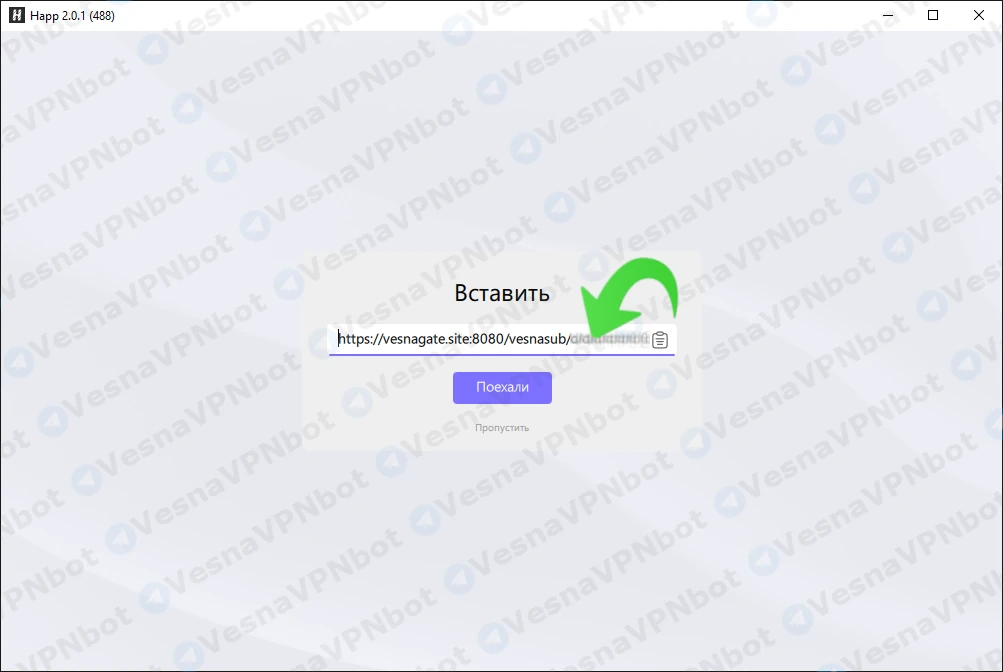
Шаг 3. Переход в дополнительные настройки
Откройте настройки Happ, нажав на значок шестерёнки, и выберите пункт «Дополнительные настройки».
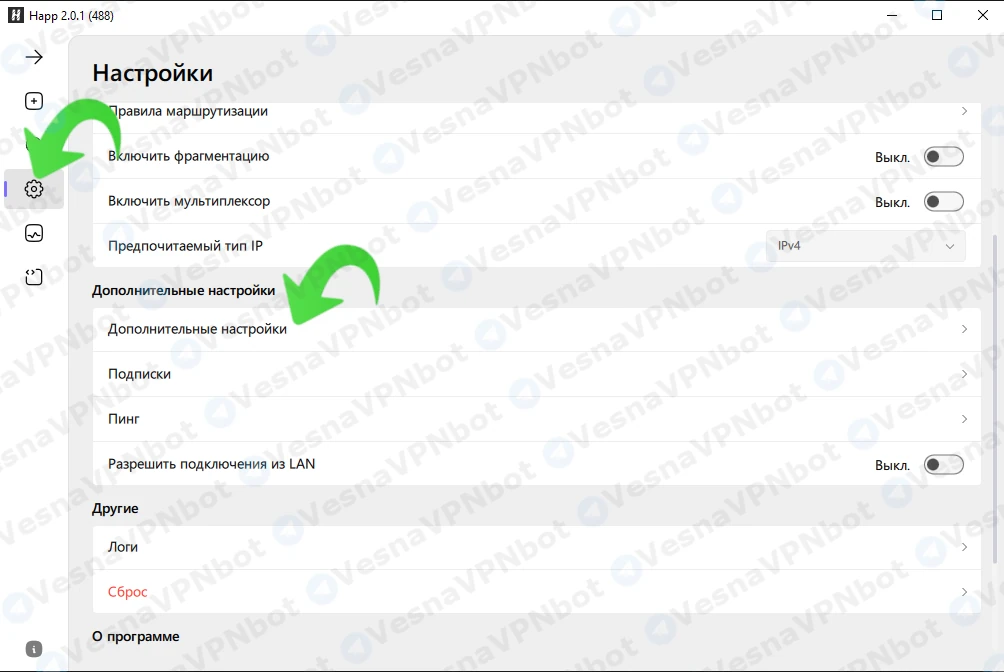
Шаг 4. Отключение системного прокси
Отключите опцию «Системный прокси», чтобы прокси-соединение не распространялось на всю операционную систему.
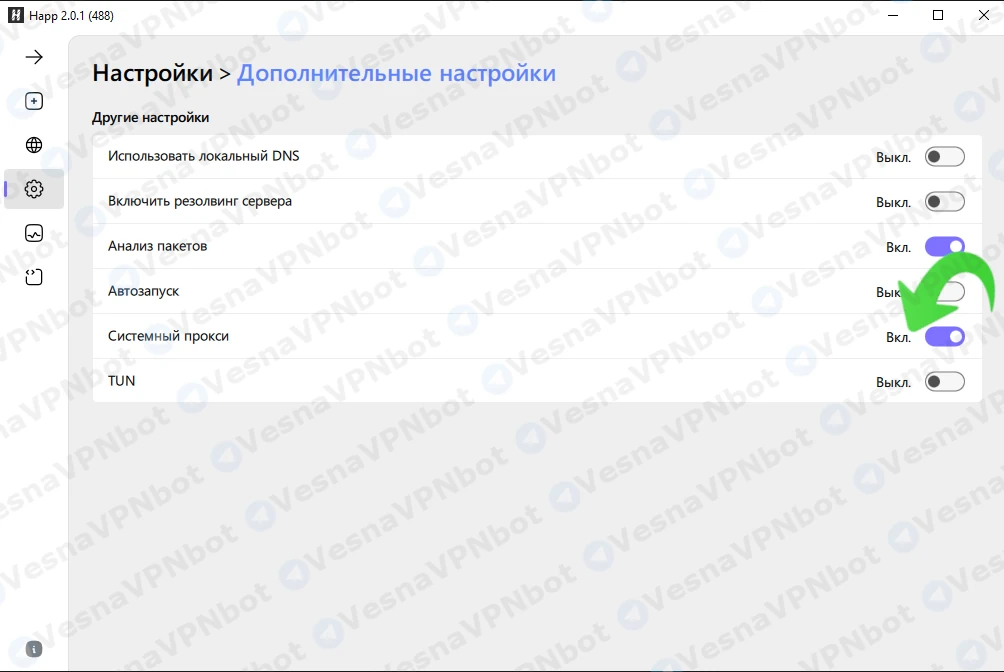
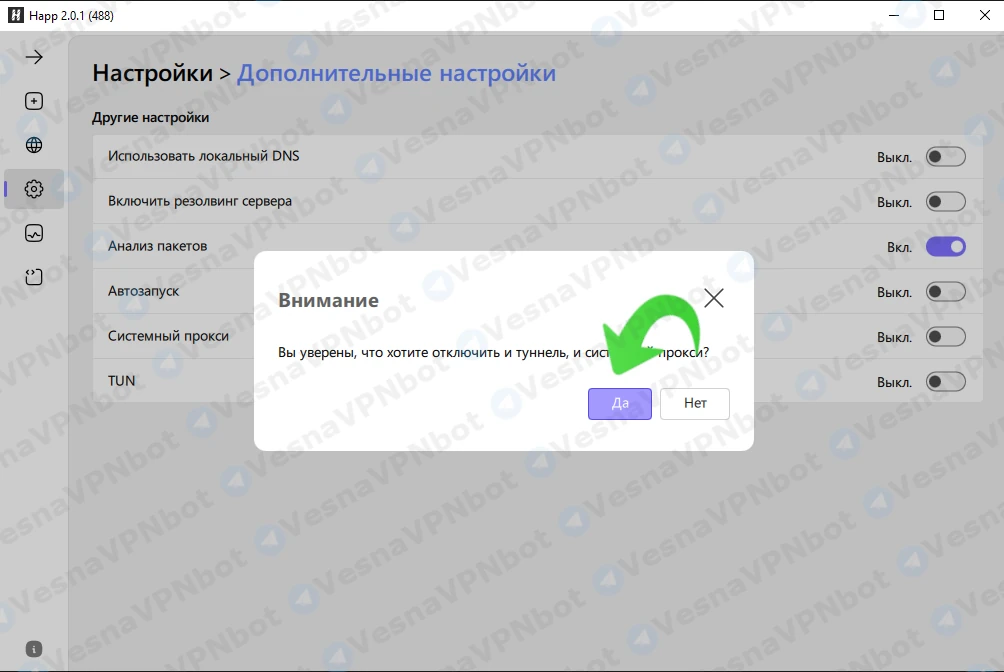
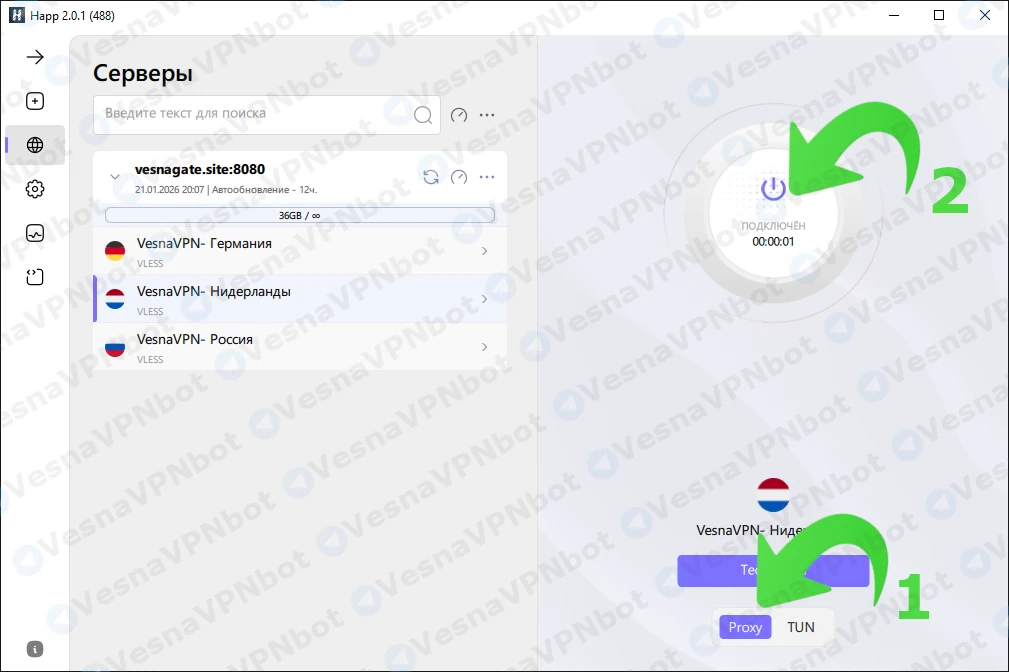
Шаг 5. Переключение режима подключения
Вернитесь в главное окно Happ и переключите режим подключения с TUN на Proxy.
Важно:
В режиме Proxy:
- VPN подключается к серверу
- обычный интернет продолжает работать
- весь защищённый трафик проходит через локальный прокси-сервер Happ
Настройка прокси в Telegram (Windows)
Теперь настроим Telegram так, чтобы он использовал VPN через прокси, а не напрямую.
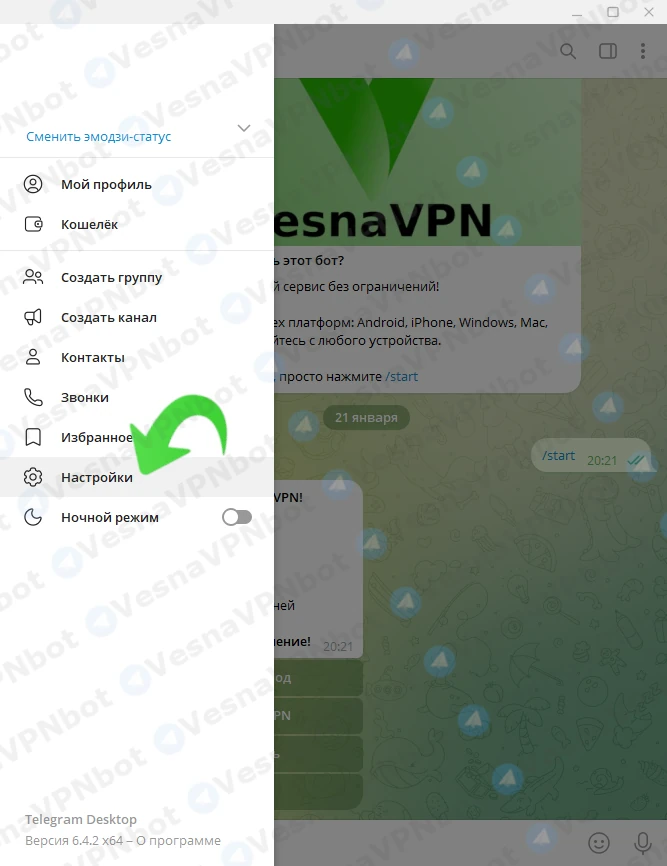
Шаг 6. Открытие настроек Telegram
Откройте меню Telegram и перейдите в «Настройки».
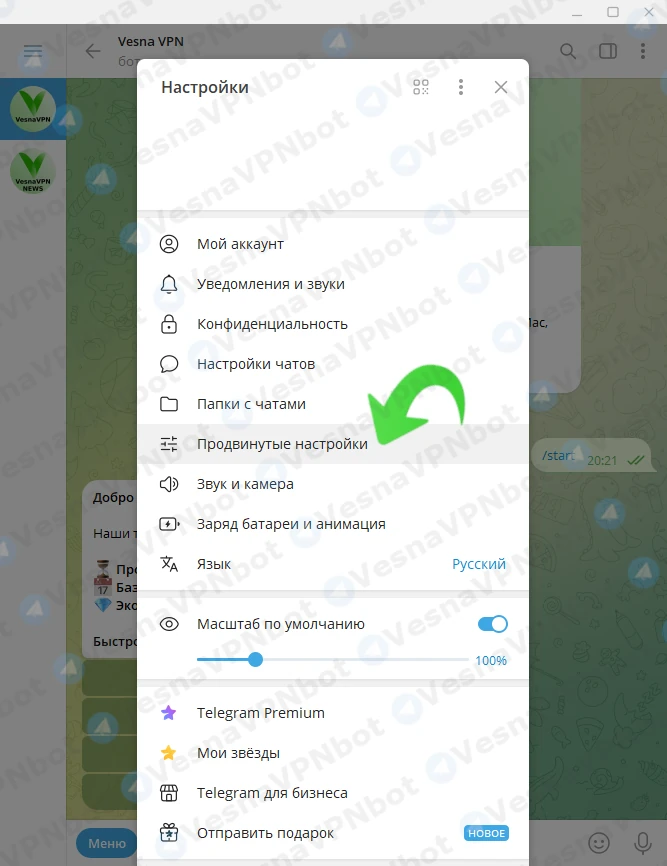
Шаг 7. Переход в продвинутые настройки
Откройте раздел «Продвинутые настройки».
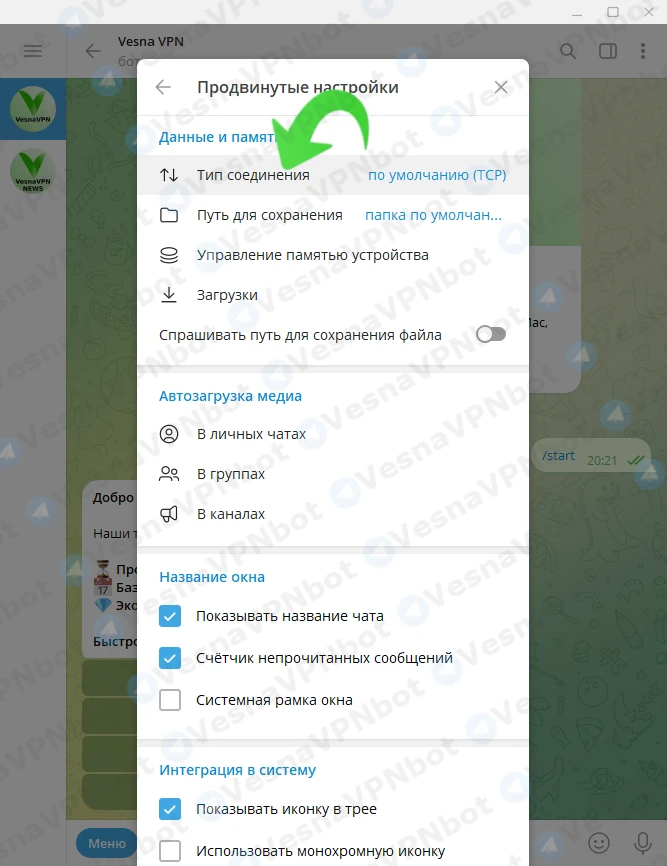
Шаг 8. Тип соединения
Перейдите в пункт «Тип соединения».
Шаг 9. Включение собственного прокси
Выберите опцию «Использовать собственный прокси».
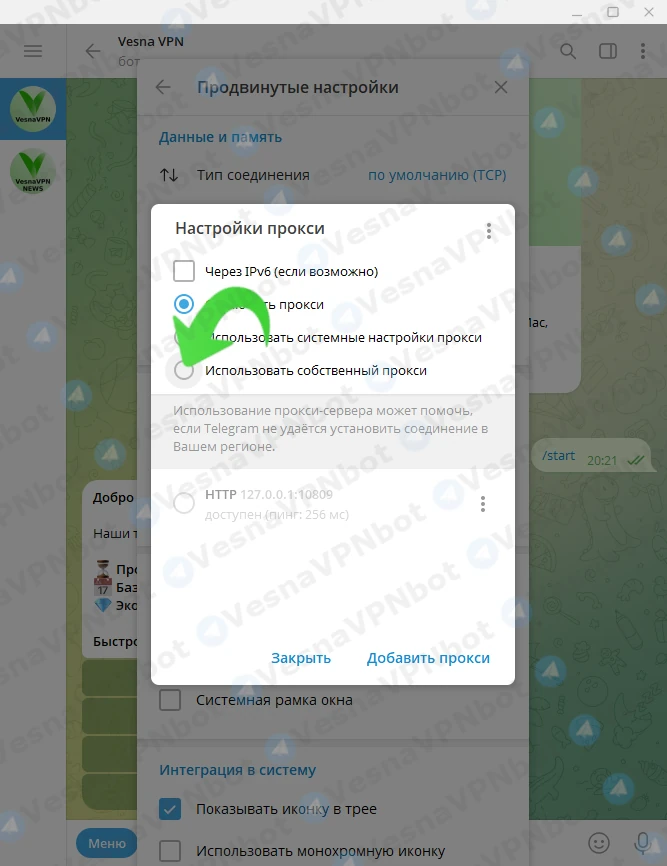
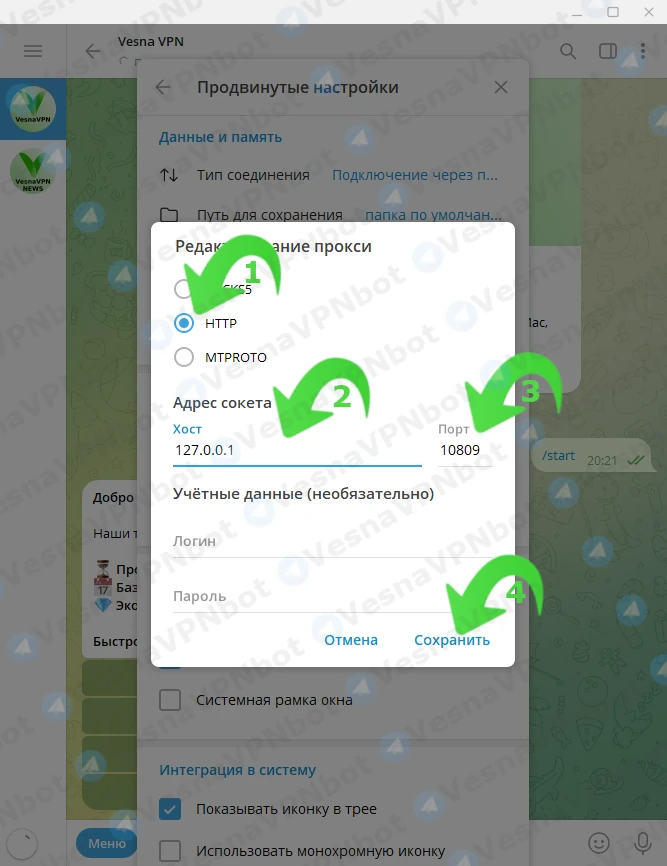
Шаг 10. Настройка параметров прокси
Укажите параметры точно как на скриншоте:
- Тип прокси: HTTP
- Адрес: 127.0.0.1
- Порт: 10809
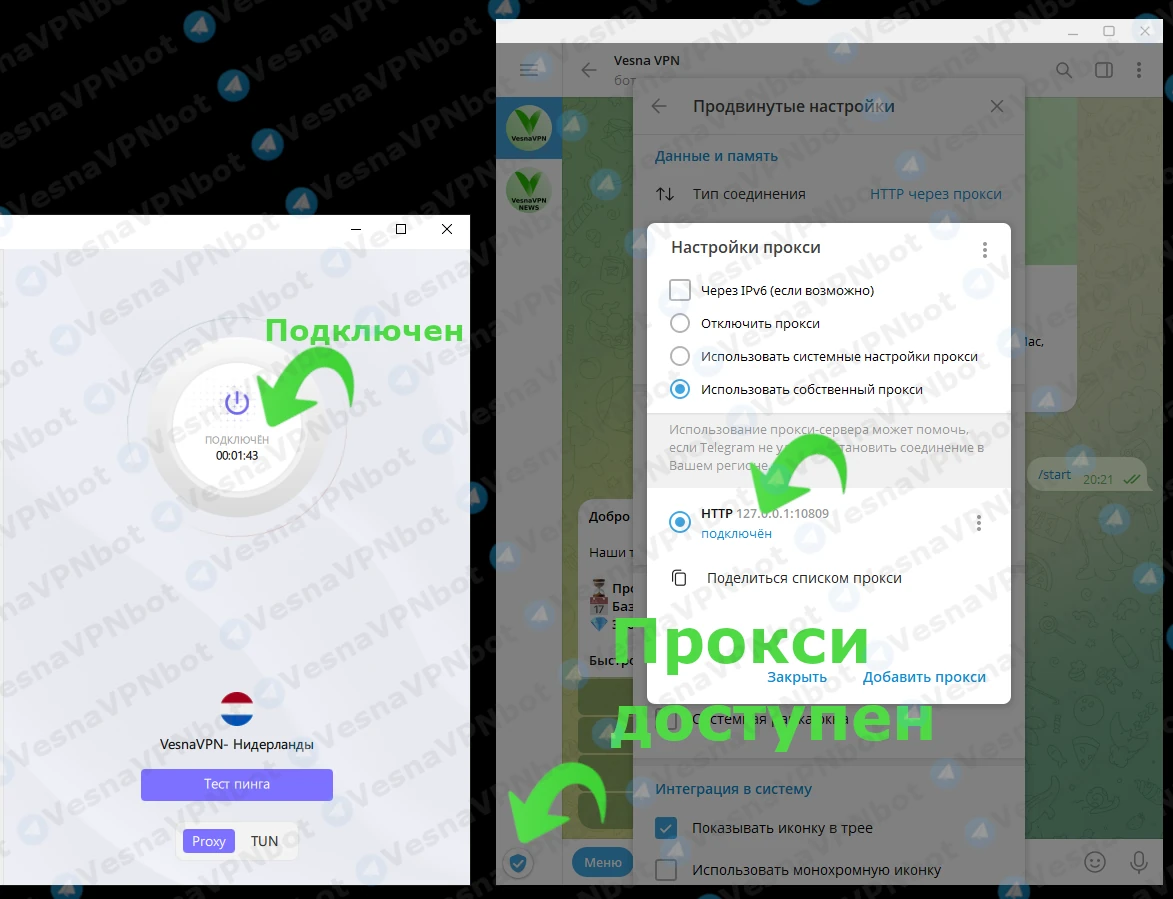
Важные моменты ⚠️
Шаг 11. Happ должен быть подключён
Если Happ подключён к серверу, прокси работает корректно.
Если Happ выключен, а прокси в Telegram включён — Telegram работать не будет.
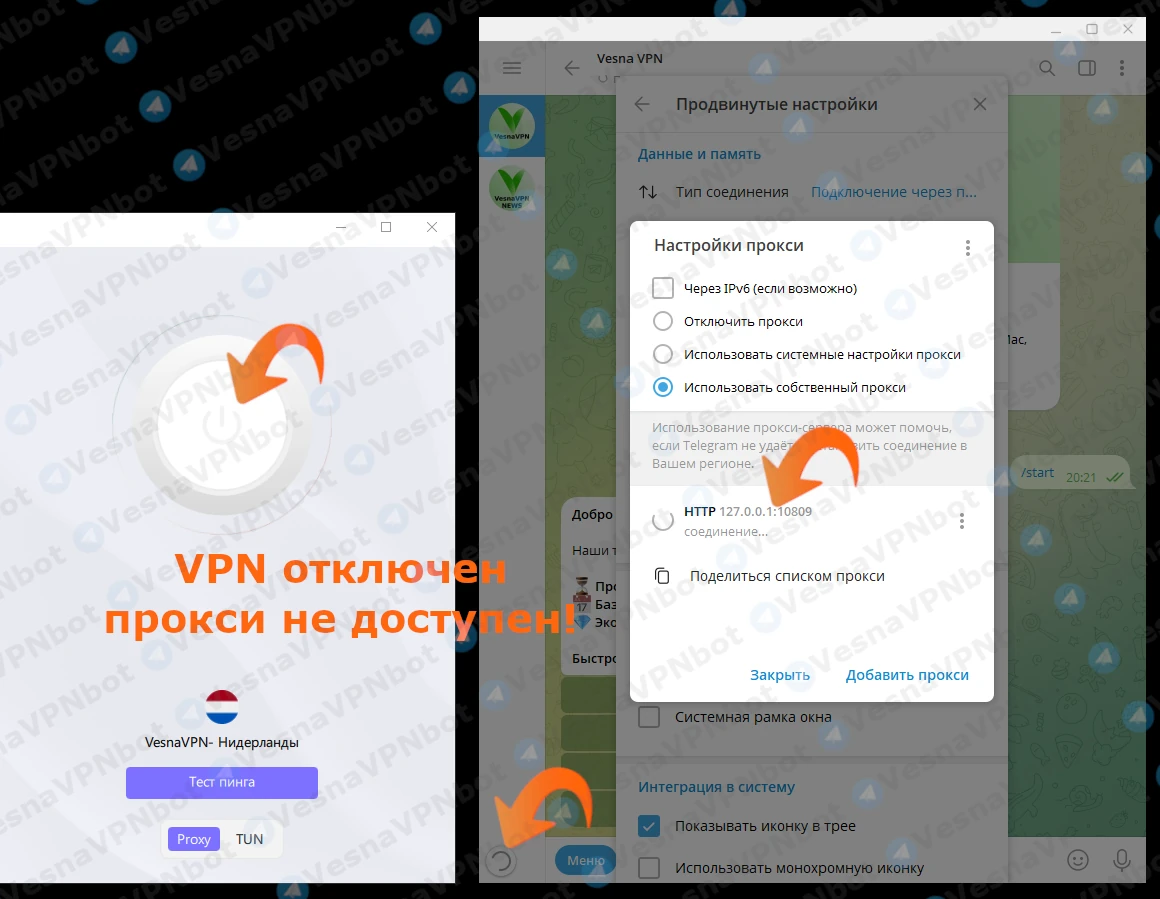
Шаг 12. Типичная ошибка
Если Happ отключен:
- отключите прокси в Telegram
- Telegram продолжит работать через обычное соединение
Шаг 13. Проверка подключения
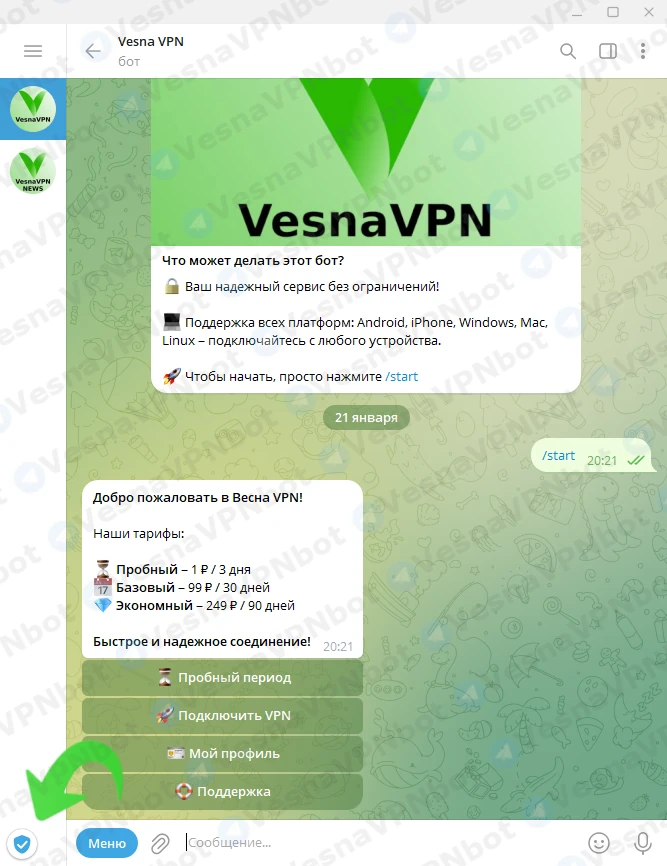
Обратите внимание на значок прокси в левом нижнем углу Telegram —
он подтверждает, что мессенджер работает через VPN-прокси.
Итог
Вы настроили Telegram так, что:
- он стабильно загружает фото и видео
- использует VPN точечно
- не мешает работе других программ
👉 Подключить VesnaVPN:
https://t.me/VesnaVPNbot?start=start