Настройка VesnaVPN в Windows
Полное руководство по установке и настройке VesnaVPN на вашем Windows
Скачайте VPN-клиент для Windows
Прямая ссылка на архив программы из официального репозитория разработчика:
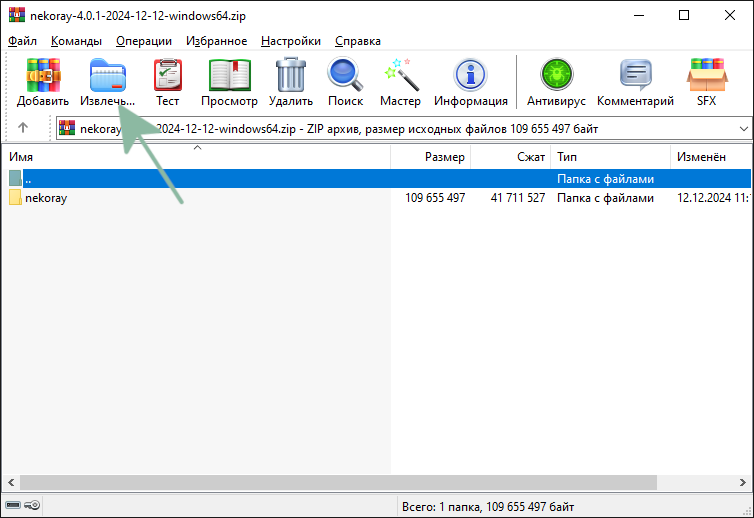
https://github.com/MatsuriDayo/nekoray/releases/download/4.0.1/nekoray-4.0.1-2024-12-12-windows64.zipРаспакуйте архив
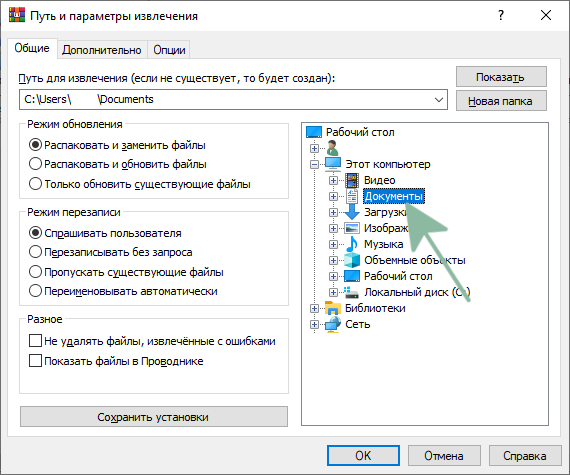
Мы рекомендуем распоковывать архив в директорию "Документы", т.к. при добавлении профиля программе нужны права на доступ к записи конфигурации в папку с программой, а директория "Документы" как правило имеет все необходимые права текущего пользователя
Выведите ярлык программы на рабочий стол
В распакованной директории "Документы" -> nekoray, найдите файл с именем nekobox.exe и выведите ярлык на рабочий стол, для быстрого доступа к программе

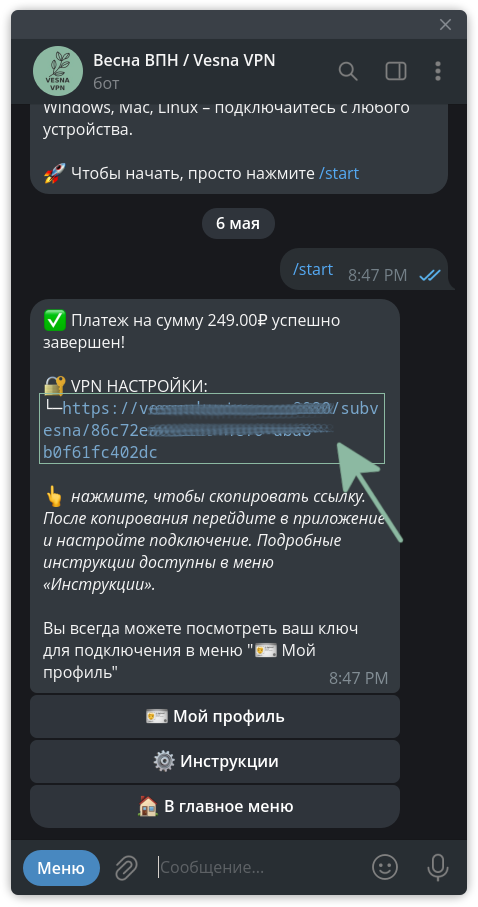
Скопируйте полученный в боте ключ
Кликните левой кнопкой мыши по ключу, он скопируется в буфер обмена
Добавьте профиль в VPN-клиент
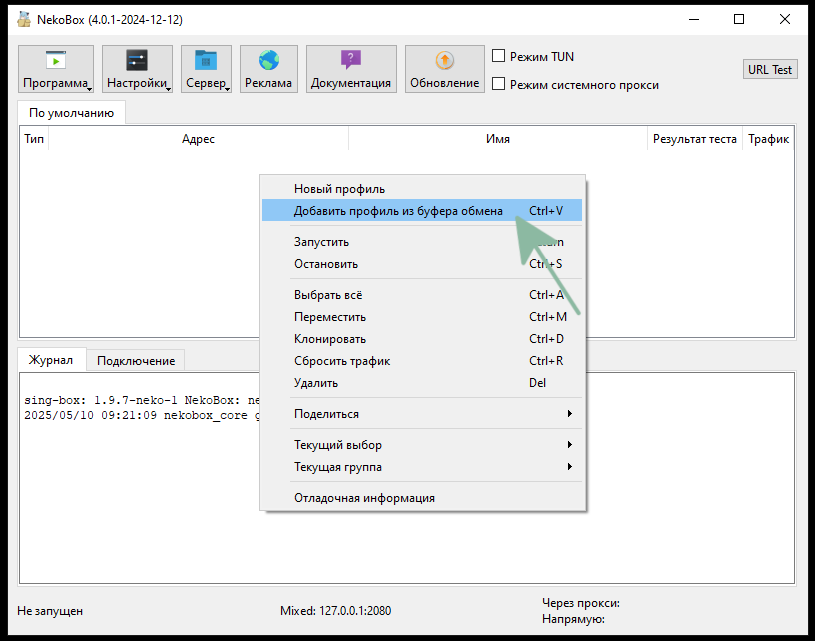
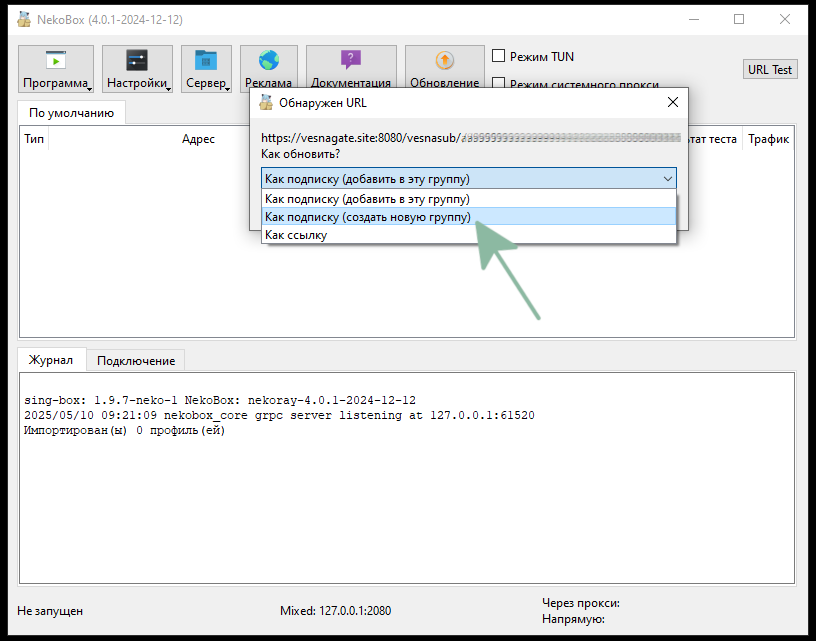
В запущенном nekobox.exe нажмите правой кнопкой мыши на пустой области и выберите "Добавить профиль из буфера обмена"
Создадим новую группу, чтобы появилась отдельная вкладка с VesnaVPN
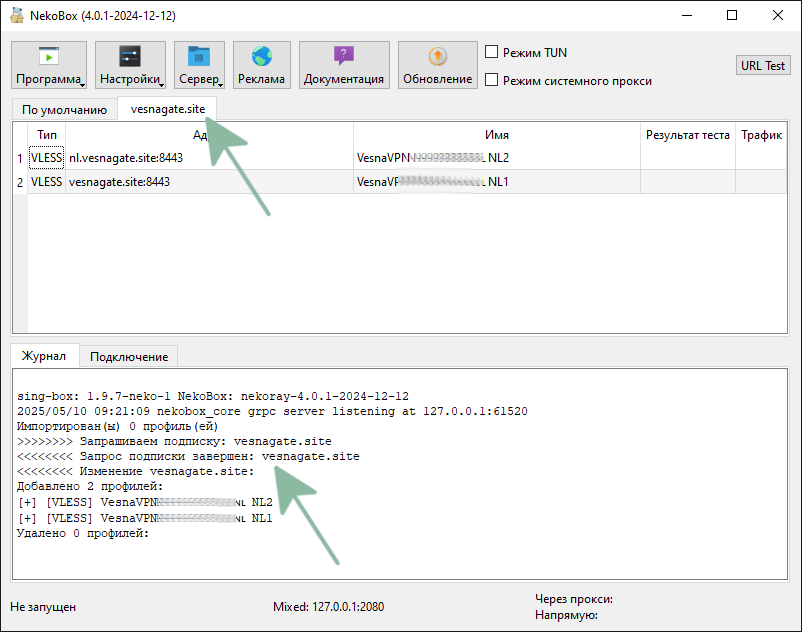
Профиль успешно добавлен и подписка с доступными серверами подгрузилась с сервера
Подключение
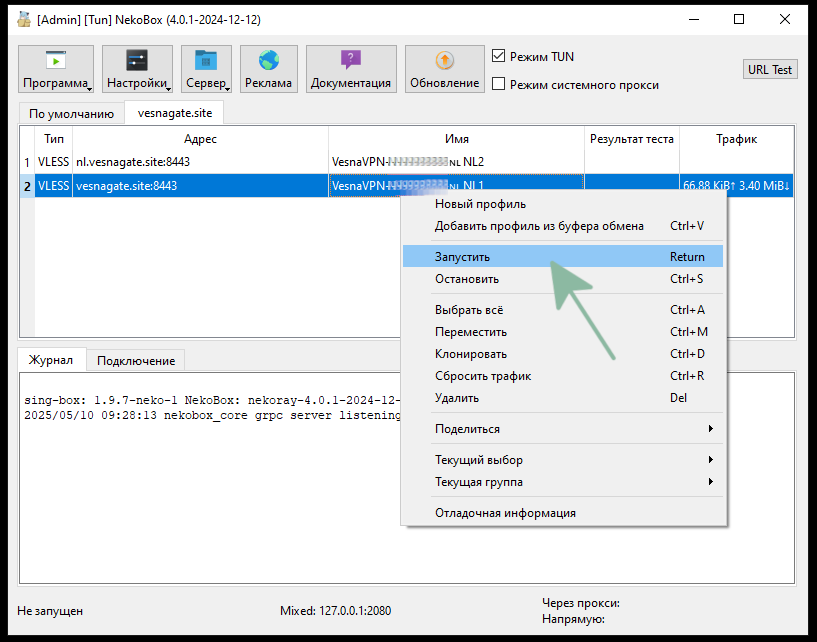
Для подключения к VPN выберите любой сервер из списка и нажмите клавишу "Enter" или правой кнопкой мыши на сервере -> Запустить. Программа установит подключение к серверу, теперь вам необходимо выбрать удобный для вас режим работы через VPN
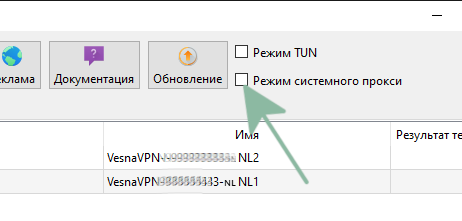
Режим TUN
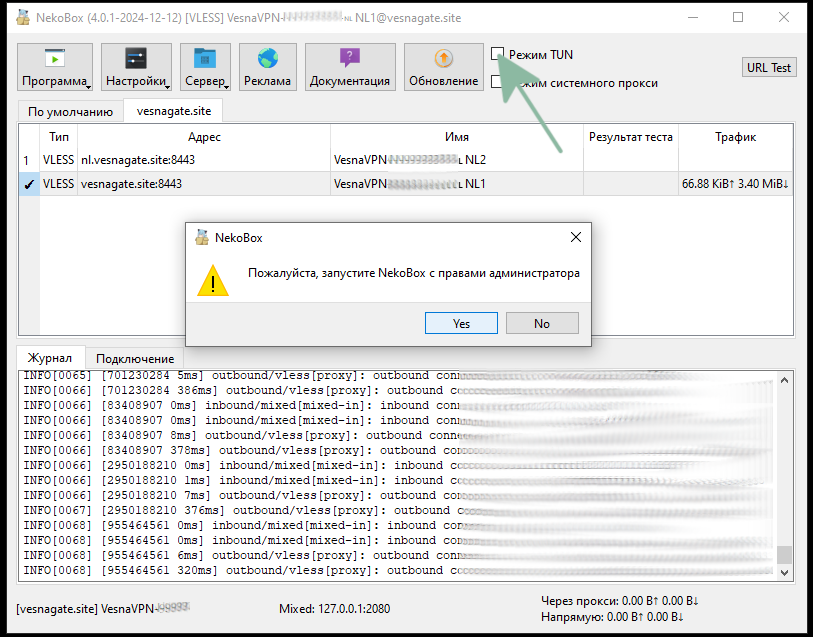
Создает виртуальную сетевую карту и пропускает ВЕСЬ трафик вашего компьютера через VPN, требует запуск программы с правами администратора. Рекомендуется для неопытных пользователей.
Режим системного прокси
Устанавливает в качестве глобального прокси сервера для системы адрес 127.0.0.1:2080 nekoray, программы которые используют настройки глобального прокси, будут заворачиваться в VPN. При некорректном завершении работы NekoRay настройки системного прокси сервера могут сохраниться в системе и без включенного ВПН не будет работать интернет, необходимо отлючить прокси-сервер в Windows
Режим ручной настройки прокси
Не выбирая никаких галочек, но выполнив подключение к серверу, просто укажите в настройках программы которую хотите запустить через ВПН в качестве прокси сервера адрес 127.0.0.1 и порт 2080 В этом режиме вы можете прописать настройки прокси-сервера в FireFox согласно их инструкции https://support.mozilla.org/ru/kb/parametry-soedineniya-v-firefox и таким образом использовать ВПН соединение только в этом браузере.
Наслаждайтесь доступом
Теперь вы можете открывать YouTube, Instagram и другие заблокированные сервисы
Готово! Ваше соединение защищено. Для продления подписки используйте Telegram-бота @vesnavpnbot